Grafana에서 Zabbix를 연동하여 사용하고자 하면 zabbix plugin 설치를 해줘야 합니다.
설치 방법은 아주 간단 합니다.
. 먼서 Grafana site에서 Plugin을 검색합니다.
링크 : https://grafana.com/grafana/plugins/?search=zabbix
Grafana Plugins - extend and customize your Grafana
Get Grafana without the overhead involved with installing, maintaining and scaling your observability data. Start for free
grafana.com

검색되어 나온 zabbix plugin 페이지에서 install 페이지를 참고 하시면됩니다.
링크 : https://grafana.com/grafana/plugins/alexanderzobnin-zabbix-app/?tab=installation
Zabbix
Install plugin Downgrade Upgrade Remove plugin Are you sure? Cancel Confirm delete
grafana.com
Grafana가 설치되어 있는 서버의 Cli 창에 아래 Command를 실행합니다.
grafana-cli plugins install alexanderzobnin-zabbix-app

정상적으로 설치되면 위와 같은 메세지를 보실수 있습니다.
정상적으로 설치가 되셨으면 Grafana를 재시작 해주셔야 합니다. 아래 명령어를 실행하시면됩니다.
systemctl restart grafana-sever.service
Grafana를 재기동 하시고 Grafana페이지에 접속합니다.
Grafana의 Configuration의 Plugins 메뉴를 Click하면 설치되어 있는 plugin을 확인 하실수 있습니다.
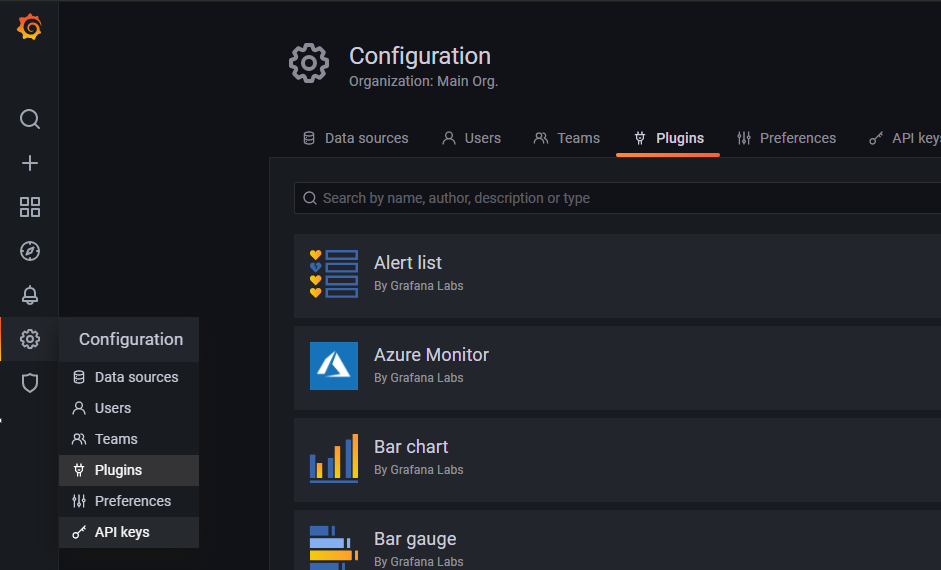
Zabbix가 정상 적으로 설치되어 있으면 아래와 같이 zabbix를 확인하실수 있습니다. 대부분 알파벳순으로 정렬되어 있어
맨 하단부분에서 찾으실수 있습니다.

Zabbix 를 클릭하시면 아래와 같은 화면을 보실 수 있습니다.
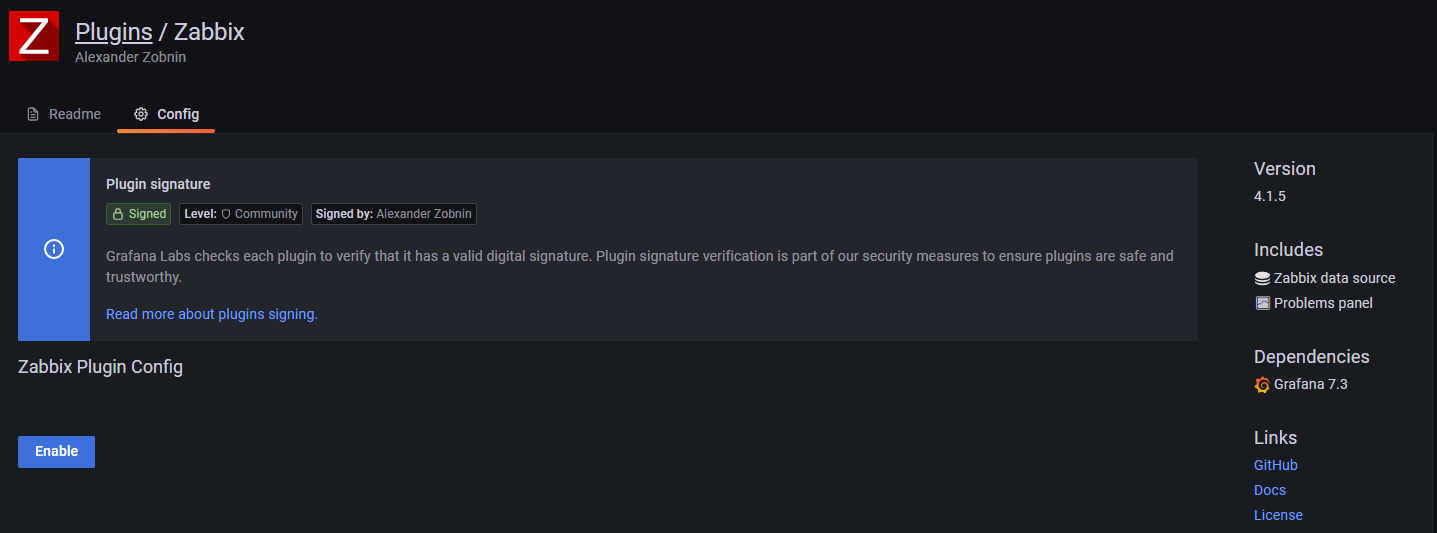

Zabbix가 enable 되어 있으면 아래와 같은 화면을 활성화가 되어 있지 않으면 위와 같이 Enable 버튼을 보실수 있습니다. plugin이 활성화 되어 있으면 이단계를 넘어가시고 활성화 되어 있지 않으시면 활성화 해주시면 됩니다.
자 이제 Datasource를 등록해주실 차례입니다.
똑같이 Grafana Configuration 메뉴에서 Datasource를 클릭해줍니다.
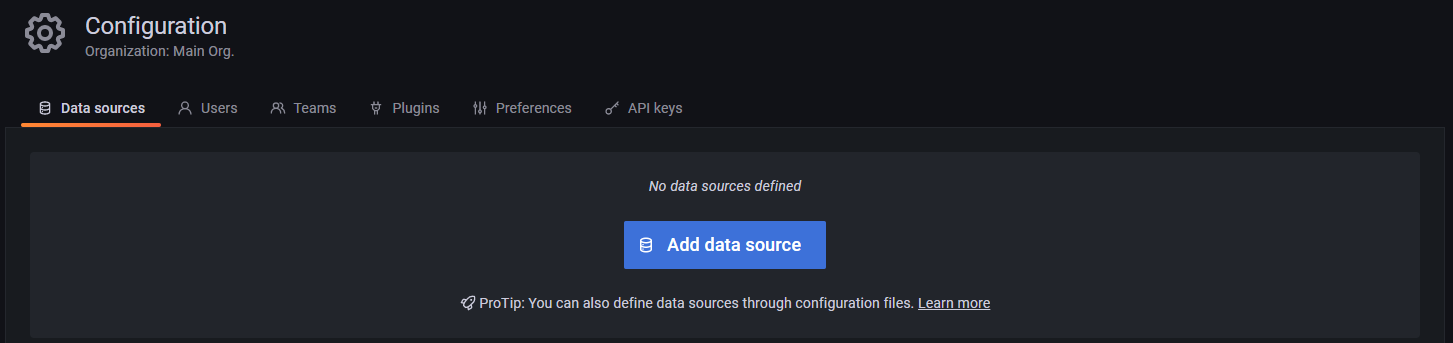
Add data source 버튼을 클릭하고 검색창에 zabbix를 입력합니다.
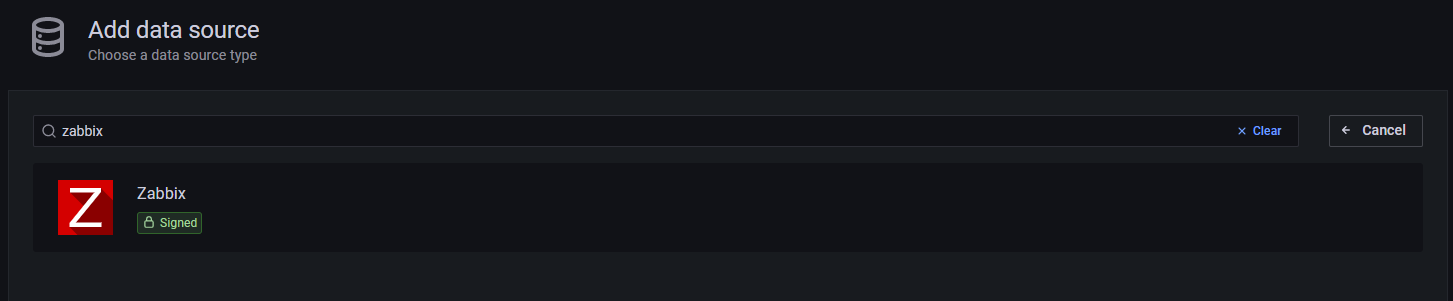
zabbix를 선택하시면 아래와 같은 창을 보실수 있습니다.

아래 4가지 필수 값을 입력하고 Save & test 버튼을 클릭합니다.
Name : DataSource 명
URL : Zabbix URL ( http://{서버아이피}/zabbix/api_jsonrpc.php)
Username : {zabbix id}
Password : {zabbix password}
정상적으로 연동되셨으면 아래와 같이 zabbix api 버전을 보실수 있습니다.

'Monitoring > Grafana' 카테고리의 다른 글
| Grafana 설치 (0) | 2021.06.18 |
|---|---|
| Grafana의 Slack 알람 메세지에 차트 이미지 넣기 (0) | 2021.06.18 |