오늘은 Linux 파일시스템의 파티셔닝에 대하여 알아 보도록 하겠습니다.
시스템을 운영하다보면 사중용인 파티션을 재구성하거나 신규로 구성하는 경우가 많습니다.
파티션을 구성할때는 fdisk / parted를 사용하여 재구성 하는데 이번에는 parted를 사용하는 방법에 대하여 알아보도록 하겠습니다.
파티션닝 할때는 항상 데이터에 대한 백업을 필수로 진행하시고 하셔야 합니다. 자칫하다가는 소중한 데이터를 날려 버릴수도 있습니다.
파티셔닝 제한 사항 :
Disk labels 이 msdos의 경우 하나의 물리적인 Disk에 파티션을 할수 있는 갯수는 4개 입니다. 4개를 초과하게 되면 아래와 같은 error를 만나 볼수 있습니다.

4개 이상의 파티션을 나누기 위해서는 partition label을 gpt로 하시면됩니다.
자그럼 parted를 사용하여 파티션을 나눠 보도록 하겠습니다.
기존에 사용하던 20GB 디스크에 10GB를 증설하였습니다.
fdisk or lsblk 명령어를 사용해서 확인해보면 현재 disk총 용량과 파티션 정보를 확인할수 있습니다.
# fdisk -l

# lsblk

위에 이미지에서 보면 현재 3개의 파티션이 있고 총 용량은 30GB 이며 Disk Label 이 msdos인걸 확인 할수 있습니다.
현재 Disk에서는 파티션을 하나만 추가가 가능합니다.
자이제 parted를 사용하여 파티션을 만들어 보도록 하겠습니다.
쉘에서 parted 명령어를 실행합니다.

parted 명령어를 실행하면 위와 같이 Shell Prompt가 (parted)로 변경된걸 보실수 있습니다.
help 명령어를 사용하여 사용가능한 명령어는 어떤게 있는지 확인해보도록 하겠습니다.

많은 명령어가 있지만 여기에서 저희가 사용할 명령어는 print와 mkpart 명령어 입니다.
print (또는 p) 명령어는 현재의 파티션 구성 정보를 확인하는 명령어 입니다.
print 명령어를 실행하면 아래와 같이 디스크 정보와 파티션 정보를 확인 할수 있습니다.

자 이제 mkpart 명령어를 사용하여 파티션을 생성해보겠습니다.
명령어 사용법은 아래와 같습니다.
mkpart {PART-TYPE} [FS-TYPE] START END
ex) mkpart primary xfs 21.5GB 32.2GB
위 예제는 파일시스템 타입을 xfs로 하며 시작점(이전 파티션의 끝점) 과 파티션을 마지막 용량을 주시면 됩니다.
현재 디스크에는 3개의 파티션이 있고 msdos 타입이라 4개의 파티션 구성이 가능하기에 전체 용량을 주시면 됩니다.
위 이미지와 비교해서 보시면 이해하기가 쉬울것 같습니다.
# 상세 내용은 아래 내용을 참고 하시기 바랍니다.
(parted) help mkpart
  mkpart PART-TYPE [FS-TYPE] START END     make a partition

        PART-TYPE is one of: primary, logical, extended
        FS-TYPE is one of: btrfs, nilfs2, ext4, ext3, ext2, fat32, fat16, hfsx, hfs+, hfs, jfs, swsusp, linux-swap(v1), linux-swap(v0), ntfs, reiserfs, hp-ufs, sun-ufs, xfs, apfs2, apfs1, asfs, amufs5,
        amufs4, amufs3, amufs2, amufs1, amufs0, amufs, affs7, affs6, affs5, affs4, affs3, affs2, affs1, affs0, linux-swap, linux-swap(new), linux-swap(old)
        START and END are disk locations, such as 4GB or 10%.  Negative values count from the end of the disk.  For example, -1s specifies exactly the last sector.

        'mkpart' makes a partition without creating a new file system on the partition.  FS-TYPE may be specified to set an appropriate partition ID.
아래 명령어를 실행하여 파티션을 생성하고 print 해서 정보를 보면 이미지와 같이 새로 생성된 파티션을 볼수 있습니다.
mkpart primary xfs 21.5GB 32.2GB

자 이제 파티션 생성을 완료하였으니 저장하고 parted를 빠져 나옵니다.
quit라고 입력하면 변경된 파티션 정보를 저장하고 나옵니다.

이제 파티션을 생성했으니 파일시스템을 포멧 해줘야 합니다.
자이제 다시한번 fdisk -l로 파티션 정보를 확인합니다.
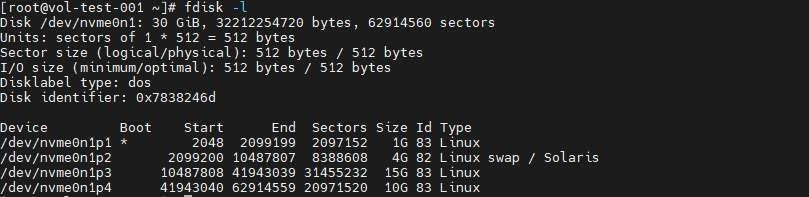
/dev/nvme0n1p4 파티션이 생성된것을 볼수 있습니다.
df -hT | grep ^/dev 명령어를 실행하여 현재 생성된 파일시스템의 타입을 확인합니다.

파일시스템 포멧은 mkfs 명령어를 사용하는데 타입별로 조금 명령어 사용법이 다릅니다.
mkfs.ext4 # ext4 type
mkfs.xfs # xfs type
여기에서는 xfs 타입임으로 mkfs.xfs 명령어를 사용하여 포멧하도록 하겠습니다.
아래와 같이 mkfs.xfs 뒤에 device 명을 주면됩니다.
mkfs.xfs /dev/nvme0n1p4

자이제 파일시스템 포멧까지 완료해으니 mount만 해주면 됩니다.
임시로 디렉토리를 만들고 파일시스템을 마운트 해주도록 하겠습니다.
# /imsi 디렉토리를 생성합니다.
mkdir /imsi

# 새로구성한 파일시스템을 마운트 합니다.
mount /dev/nvme0n1p4 /imsi

# 마운트가 정상적으로 되었는지 확인합니다.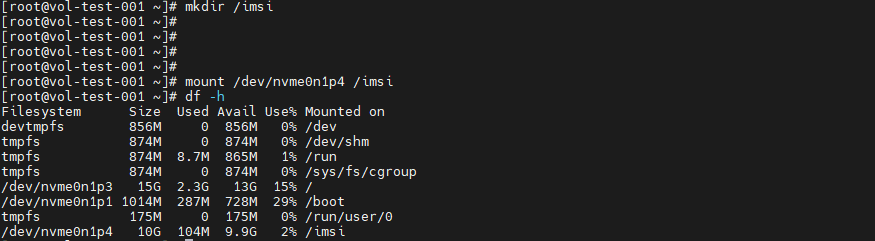
이제 리부팅시에도 마운트가 되도록 /etc/fstab에 등록해줍니다.
blkid 명령어로 UUID를 확인합니다.
[root@vol-test-001 ~]# blkid
/dev/nvme0n1: PTUUID="7838246d" PTTYPE="dos"
/dev/nvme0n1p1: UUID="19eb22bd-ef56-4b12-8a50-aadf478afe38" BLOCK_SIZE="512" TYPE="xfs" PARTUUID="7838246d-01"
/dev/nvme0n1p2: UUID="a669ab01-fa6e-462f-bfe7-ddd17b50ffb3" TYPE="swap" PARTUUID="7838246d-02"
/dev/nvme0n1p3: UUID="a56e540e-b42c-4197-9a23-cb1d04448d93" BLOCK_SIZE="512" TYPE="xfs" PARTUUID="7838246d-03"
/dev/nvme0n1p4: UUID="1d19d69e-f3f6-40d7-9124-d3dd2c568f74" BLOCK_SIZE="512" TYPE="xfs" PARTUUID="7838246d-04"
/dev/sr0: BLOCK_SIZE="2048" UUID="2023-11-21-19-03-59-00" LABEL="Rocky-8-9-x86_64-dvd" TYPE="iso9660" PTUUID="3bdd87c2" PTTYPE="dos"
/etc/fstab 에 등록합니다.
UUID=1d19d69e-f3f6-40d7-9124-d3dd2c568f74 /imsi xfs defaults 0 0
아래명령어를 사용하여 정상적으로 마운트 되는지 확인합니다.
systemctl daemon-reload
umount /imsi
mount -a
정상적으로 마운트되었다면 작업이 성공적으로 종료된것입니다.
이제 여러분은 신규 디스크를 추가하거나 기존에 운영하던 디스크에 리사이즈하여 파일시스템을 추가 할수 있습니다.
긴글 읽어주셔서 감사합니다.
'OS > Rocky Linux' 카테고리의 다른 글
| Rocky8.X IP 설정 (nmcli) (0) | 2023.06.23 |
|---|---|
| Rocky Linux 8.4 GA가 출시되었습니다. (0) | 2021.06.22 |